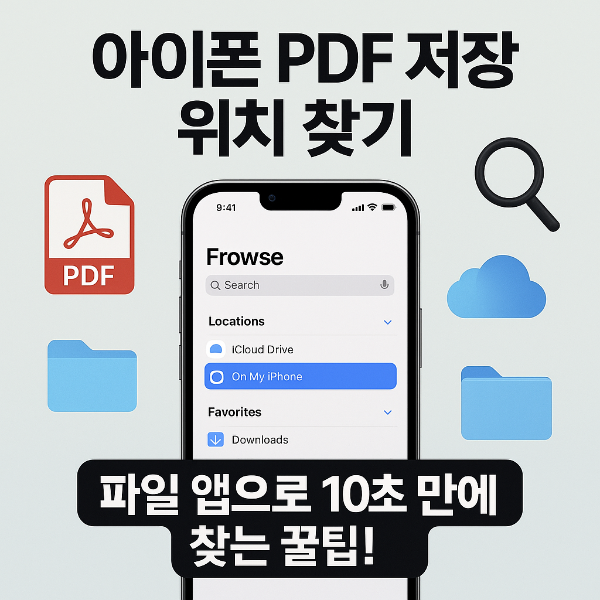
PDF 파일 어디 갔는지 몰라서 아이폰 파일 앱 뒤지고 계신가요? 이번 글, 진짜 실전 경험으로 해결해드립니다.
안녕하세요! 저도 몇 번이고 아이폰에서 PDF 파일 저장하고는 도대체 어디다 뒀는지 몰라 한참 헤맸던 적이 있어요. 특히 중요한 계약서나 청구서를 급하게 찾을 때면 심장이 덜컹하잖아요? 사진 앱 뒤져보고, 카톡 파일함도 열어보고... 결국은 ‘파일 앱’에서 발견하곤 했죠. 그런 시행착오를 줄이기 위해 제가 직접 경험한 내용을 정리해봤어요. PDF 저장 위치를 헷갈리지 않고 바로 찾을 수 있도록, 단계별로 차근차근 알려드릴게요. 고단가 키워드와 실사용 팁까지 꾹꾹 눌러 담았으니 집중해서 보시면 분명 도움 되실 거예요!
PDF 합치기, 가장 빠르고 쉬운 방법은? (Adobe 공식 도구 사용법 포함)
계약서, 회의자료, 스캔 문서… 흩어져 있는 PDF 파일들, 하나로 딱 정리하고 싶지 않으셨나요?안녕하세요! 저는 프리랜서로 다양한 프로젝트에 참여하다 보면 한 건의 작업에 수십 개의 PDF 파일
yeeesir.com
목차
파일 앱에서 PDF 가장 빠르게 찾는 방법
아이폰에서 PDF 파일이 어디에 저장됐는지 모를 땐, 가장 먼저 파일 앱을 열어보세요. 이 앱은 아이폰 내부 저장소와 iCloud Drive를 모두 보여주는 파일 관리 앱이에요. 하단의 ‘최근 항목’ 탭을 먼저 확인하세요. 대부분 방금 받은 PDF는 여기에 자동으로 나타납니다. 만약 없으면 상단 검색창에 “계약서”, “pdf”, “2025”처럼 일부 단어만 입력해도 충분히 찾아낼 수 있어요.
검색으로도 안 보인다면 ‘둘러보기(Browse)’ 탭으로 들어가 아래 저장 위치들을 순서대로 확인해보세요.
| 경로 | 설명 |
|---|---|
| iCloud Drive | 클라우드 기반 저장소, 다른 기기에서도 접근 가능 |
| 나의 iPhone | 해당 기기 내부 저장소, 오프라인 접근 가능 |
| Downloads | Safari 등에서 다운로드한 파일 기본 저장 위치 |
| 앱별 폴더 (카카오톡, Acrobat 등) | 각 앱에서 저장한 전용 폴더, 파일 별도 관리 |
Safari에서 다운로드한 PDF 저장 위치 확인
Safari 브라우저에서 PDF를 다운받았다면, 저장 위치는 설정 앱 → Safari → 다운로드 항목에서 확인할 수 있어요. 기본적으로는 iCloud Drive > Downloads나 나의 iPhone > Downloads로 되어 있습니다. 이후에는 파일 앱에서 해당 위치로 가보시면 PDF가 들어 있어요.
📌 Safari 주소창 옆 ⬇️ 버튼을 누르면 ‘최근 받은 파일’을 바로 열 수 있어요. 은근히 빠르고 유용합니다.
‘파일에 저장’ 기능으로 저장한 PDF 찾는 법
PDF를 열었을 때 공유 버튼을 누르고 ‘파일에 저장’을 선택한 경우, 저장할 위치를 직접 지정하게 되죠. 이럴 땐 자신이 선택했던 폴더를 다시 떠올리는 게 중요해요. 보통은 최근 사용한 폴더, 업무 관련 폴더, 혹은 다운로드 폴더를 선택했을 가능성이 높습니다.
- 최근 사용한 폴더 (파일 앱 상단에 표시됨)
- iCloud Drive > 업무 / 문서 / 개인 폴더
- 나의 iPhone > 사용자 지정 폴더
🟢 꿀팁: 저는 업무 폴더 안에 연도별로 2025, 계약서 등으로 나눠 관리하고 있어요. 찾기 훨씬 쉬워집니다.
도서 앱(Books)에 저장된 PDF 확인 방법
가끔 PDF를 열다 보면 ‘도서로 복사’ 또는 ‘Books에서 열기’ 버튼을 실수로 누른 경우가 있어요. 이럴 때는 PDF가 파일 앱이 아닌 도서(Books) 앱 안에 저장됩니다. 아래 경로대로 따라가면 숨겨진 PDF를 다시 만날 수 있어요.
| 도서 앱 내 경로 | 내용 |
|---|---|
| 도서 앱 실행 | 홈 화면 또는 검색으로 앱 실행 |
| 보관함(Library) 탭 | 하단 탭 메뉴에서 Library 선택 |
| PDF 필터 선택 | ‘컬렉션’ 또는 ‘PDF’로 필터링 |
📚 도서 앱에서 저장된 PDF는 책처럼 정렬돼요. 보기엔 예쁘지만, 위치를 모르면 꽤 헷갈립니다.
카카오톡·메일·앱에서 받은 PDF 저장 요령
PDF를 카톡이나 메일로 받았을 경우, 열기만 하고 저장하지 않으면 그 파일은 임시 파일로 남아요. 앱을 종료하거나 업데이트하면 날아갈 수도 있어요. 그래서 반드시 ‘파일에 저장’을 눌러 명확한 위치에 보관하는 게 중요합니다.
📤 저장 순서 요약:
- 카카오톡 또는 메일에서 PDF 열기
- 공유 버튼 클릭
- ‘파일에 저장’ 선택
- 폴더 지정 후 저장
- 파일 앱에서 해당 폴더 확인
저장하지 않고 열기만 한 PDF는 사라질 수 있습니다. 중요한 문서는 반드시 저장 후 위치를 기억해두세요.
PDF 파일 저장과 관리 꿀팁 총정리
아이폰으로 PDF를 자주 다루는 분이라면 저장 습관을 들이는 게 정말 중요해요. 아래 꿀팁들을 체크해보세요.
- 파일명 검색 활용: “pdf”, “계약”, “청구” 등 키워드만 입력해도 검색률 높아요.
- 저장 폴더 통일: Downloads 또는 문서 폴더 등 한곳에만 저장해두면 잃어버릴 일 없음.
- 이름 변경: 저장 후 즉시 “2025_계약서_홍길동.pdf” 식으로 바꿔두면 찾기 편해요.
- 태그 추가: ‘업무’, ‘계약’ 등 키워드 태그 지정 가능. 검색과 분류에 유리해요.
- 즐겨찾기 활용: 자주 쓰는 폴더는 즐겨찾기 등록해서 빠르게 접근 가능.
자주 묻는 질문 (FAQ)
기본적으로 iCloud Drive 또는 나의 iPhone 내 Downloads 폴더에 저장됩니다. Safari에서 저장하면 이 위치로 자동 이동되죠.
‘파일에 저장’ 옵션으로 저장한 경우, 사용자가 지정한 폴더에 저장됩니다. 파일 앱의 최근 항목 또는 지정한 위치에서 확인할 수 있습니다.
Safari 설정에서 다운로드 위치가 ‘도서 앱’이나 다른 경로로 지정되어 있을 수 있어요. 설정 → Safari → 다운로드 경로를 꼭 확인해보세요.
PDF는 이미지가 아니기 때문에 사진 앱이 아닌 파일 앱이나 도서 앱에서만 확인 가능합니다. 혼동 주의하세요!
아니요. 따로 저장 버튼을 눌러서 ‘파일에 저장’을 하지 않으면 임시 저장만 되고, 앱을 지우면 함께 삭제됩니다.
iCloud Drive > 업무 폴더처럼 클라우드에 저장하는 것이 가장 안전해요. 백업도 되고 다른 기기에서도 확인할 수 있으니까요.
지금까지 아이폰에서 PDF 파일을 찾는 모든 방법을 알려드렸어요. 처음엔 어디에 저장됐는지 몰라서 한참을 헤매는 일이 많지만, 몇 번만 경험해보면 금방 익숙해지실 거예요. 특히 파일 앱의 '최근 항목'과 Downloads 폴더는 반드시 기억해두세요. 나만의 저장 루틴을 만들어두면, 다시는 'PDF 어디 갔지?' 하며 당황하지 않아도 됩니다. 여러분도 오늘부터는 스마트하게 PDF를 저장하고, 빠르게 꺼내보세요. 이 글이 도움이 되셨다면 댓글이나 공유도 살짝 부탁드릴게요 :)
크롬에서 PDF가 안 열림 문제 직접 겪은 경험으로 정리한 해결법 총정리
업무 중 갑자기 PDF가 열리지 않으면 당황스럽죠. 하지만 걱정 마세요. 제가 직접 겪은 시행착오를 바탕으로 확실한 해결법을 알려드릴게요.안녕하세요! 최근에 회사에서 매주 받던 PDF 업무 보고
yeeesir.com
PDF 용량 줄이기, 설치 없이 1분 만에 끝내는 방법 (Adobe 공식 툴 활용)
이메일 첨부할 때마다 용량 초과로 당황하셨다면? 이젠 클릭 몇 번이면 OK!안녕하세요 여러분! 지난주에 회사 보고서를 제출하려는데, PDF 파일이 너무 커서 이메일로 보낼 수 없더라고요. 별 수
yeeesir.com
PDF 워드 변환 방법
"PDF를 Word로 바꾸고 싶은데 프로그램 설치 없이 가능할까?" 그 궁금증, 오늘 시원하게 해결해 드릴게요!안녕하세요 여러분! 저도 일하면서 종종 PDF 파일을 Word로 바꿔야 하는 일이 생기는데요. 처
yeeesir.com