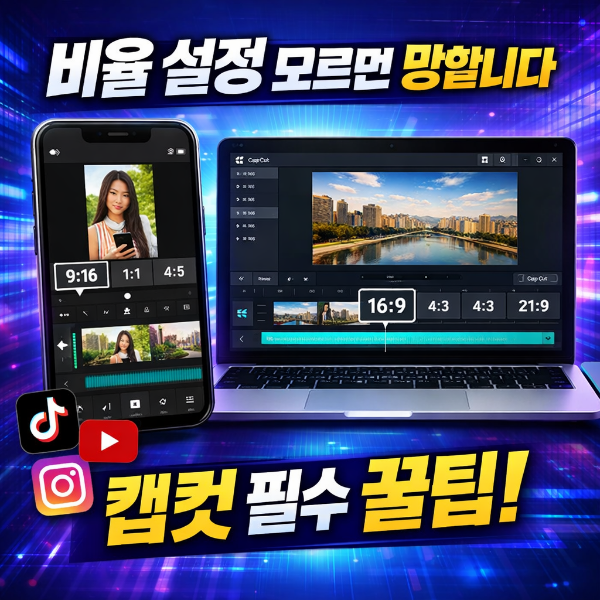
유튜브 쇼츠, 인스타 릴스, 틱톡까지 한 번에 업로드하고 싶은데, 영상 비율 맞추는 것 때문에 머리 아프셨죠? 저도 그랬습니다.
안녕하세요, 영상 편집을 이제 막 시작한 크리에이터입니다. 처음 유튜브 쇼츠와 인스타 릴스를 함께 운영하면서 '영상 비율'이 이렇게 중요한 요소라는 걸 뼈저리게 느꼈어요. 처음엔 그냥 16:9로 찍어서 올리면 다 되는 줄 알았는데, 자막이 잘리거나 화면 구성이 엉망이 되는 상황을 겪으면서 고생을 정말 많이 했죠. 그러다 발견한 게 바로 캡컷(CapCut)입니다. 모바일과 PC 모두 지원하고, 고단가 키워드까지 고려할 만큼 다양한 기능이 있어요. 이 글에선 제가 직접 써보며 터득한 영상 비율 조정 노하우를 정리했으니, 비율 문제로 좌절 중이라면 꼭 참고해보세요!
윈도우11 계정없이 설치 방법 총정리
윈도우11을 MS 계정 없이 설치하려면? 인터넷 없이 로컬 계정으로 설치하는 확실한 방법을 단계별로 안내합니다.
tech.logiquee.com
목차
캡컷 모바일에서 영상 비율 바꾸는 방법
처음 캡컷 앱을 켜고 영상 편집을 시작했을 때, 가장 헷갈렸던 게 바로 ‘비율 설정’이었습니다. 그런데 의외로 간단해요. 모바일 기준으로, 영상 클립을 선택하지 않은 상태에서 하단 메뉴를 스와이프하면 ‘비율’이라는 항목이 나타납니다. 여길 눌러 원하는 비율을 설정하고, 두 손가락으로 화면을 확대하거나 위치를 조정하면 끝! 직관적인 UI 덕분에 익숙해지면 5초도 안 걸려요.
| 용도 | 추천 비율 |
|---|---|
| 유튜브 쇼츠 | 9:16 |
| 인스타 릴스 | 9:16 또는 1:1 |
| 일반 유튜브 | 16:9 |
PC 버전 캡컷에서 비율 설정하는 실전 팁
PC 버전 캡컷은 보다 정밀한 컨트롤이 가능한 게 장점이에요. 미리보기 창 아래쪽 [Ratio] 버튼을 클릭하면 다양한 비율이 드롭다운으로 뜹니다. 커스텀 비율도 직접 입력할 수 있어서 트위터용 4:5, 핀터레스트용 2:3 등 다양한 플랫폼에 맞는 콘텐츠 제작이 가능하죠. 또한 우측 [동영상] 메뉴에서 스케일(크기)을 조절하면 배경 여백 없이 깔끔하게 화면을 꽉 채울 수 있습니다.
직접 해보며 찾은 편집 꿀팁 총정리
- 배경 여백은 흐림(Blur) 처리하면 영상이 더 프로페셔널해 보여요.
- 색상/패턴 배경은 스타일 탭에서 골라서 넣을 수 있어요.
- Auto Reframe 기능은 인물 중심 화면 자동 추적이 가능해서 정말 유용합니다.
- 고화질로 내보내려면 1080p 이상, 프레임은 30fps 이상으로 설정하세요.
비율 바꾸면서 생길 수 있는 화질 문제 해결법
영상 비율을 바꿀 때 가장 걱정되는 게 바로 화질 저하예요. 특히 쇼츠나 릴스처럼 세로 영상에서는 원본보다 낮은 해상도로 내보내면 뿌옇게 보이기 쉽죠. 저는 아래 설정을 꼭 체크합니다. 특히 TikTok, Instagram Reels, YouTube Shorts처럼 짧고 강한 인상을 주는 콘텐츠일수록 고화질 유지가 중요합니다.
| 설정 항목 | 권장 설정 |
|---|---|
| 해상도 | 1080p 또는 4K |
| 프레임 속도 | 30fps ~ 60fps |
| 코덱 | H.264 또는 H.265 |
비율 조정 시 흔하게 발생하는 실수 체크리스트
- 자막 위치 확인 안 하고 그대로 출력 → 일부 자막이 화면 밖으로 벗어남
- 화면을 강제로 늘려서 인물 비율 왜곡 → 얼굴이 통통하게 나옴
- 워터마크 자동 삽입 확인 안 함 → 엔딩에 캡컷 로고가 어색하게 튀어나옴
마무리 – 조회수를 높이는 영상 비율 전략
영상 콘텐츠의 완성도는 디테일에서 결정되더라구요. 특히 ‘비율’을 제대로 설정하느냐에 따라 같은 영상도 반응이 완전히 달라집니다. 저도 과거에는 아무 생각 없이 원본 비율 그대로 올렸다가 조회수도 안 나오고, 화면이 뭔가 허전하다는 피드백을 많이 받았어요. 그런데 지금은 플랫폼별 전략을 세워서 정확한 비율로 맞추는 것만으로도 시청 시간과 반응률이 확 달라졌습니다. 초보 유튜버나 쇼츠 크리에이터라면, 비율 설정은
영상 편집의 기본 중 기본
이라는 걸 꼭 기억하세요!
지금까지 캡컷으로 영상 비율 바꾸는 방법에 대해 하나하나 실전 기반으로 정리해봤어요. 정말 사소해 보이는 ‘비율’ 하나 바꾼 것뿐인데 영상 퀄리티는 물론이고 시청자 반응까지 달라지더라구요. 저처럼 영상 편집 초보라도, 이 글에서 소개한 팁들만 잘 따라 해보면 금방 전문가처럼 보이는 결과물을 만들 수 있습니다. 혹시 아직도 “왜 내 영상은 반응이 없지?” 고민 중이라면, 영상 비율부터 다시 한 번 점검해보세요! 그리고 댓글로 여러분의 노하우도 함께 공유해주시면 더 풍성한 정보가 될 거예요 😊
카카오톡 입력 중 끄기 방법 (모바일·PC 모두 정리)
채팅창의 ‘입력 중…’ 그 세 점(…)이 괜히 부담스러우셨던 적 있으신가요? 이젠 그 걱정 끝!안녕하세요, 여러분! 저는 요즘 사람들과 대화할 때 너무 눈치를 보게 되더라고요. 특히 카카오톡
yeeesir.com