눈의 피로를 줄여주고 노트북 배터리까지 아껴주는 윈도우 11 다크 모드(Dark Mode)는 이제 선택이 아닌 필수 기능이 되었습니다. 2026년 현재는 AI가 주변 밝기를 인식해 자동으로 모드를 전환해 주는 기능까지 더해져 더욱 스마트해졌죠.
사실 저도 예전에는 무조건 밝은 하얀색 화면만 고집했었거든요. 낮에는 괜찮은데 밤만 되면 모니터 빛 때문에 눈이 시리고 뻑뻑해지는 걸 참아가면서요. 그런데 다크 모드를 본격적으로 적용하고 나서 그 결과를 보고 정말 놀랐어요. 퇴근 무렵의 눈 피로도가 확연하게 줄어들었기 때문입니다. 진짜예요.
블로그 포스팅용 글을 오래 작성하시거나, 하루 종일 모니터를 봐야 하는 직장인, 개발자분들이라면 오늘 바로 이 글을 참고하여 세팅해 보시기 바랍니다. 다크 모드 설정 및 해제 방법부터 전문가용 꿀팁, 그리고 반드시 알아야 할 주의사항까지 완벽하게 정리해 드립니다.
원도우 11 내 문서 이름 변경 방법
혹시 '내 문서' 폴더 이름 바꾸다가 경로가 꼬여서 프로그램 실행이 안 된 적 있으신가요? 윈도우 11에선 은근히 까다롭습니다.안녕하세요, 여러분! 저도 최근에 노트북을 새로 장만하면서 '내 문
yeeesir.com
목차 (눌러서 보기/닫기)
1. 윈도우 11 다크 모드 설정 및 해제 방법
가장 기본이 되는 설정 경로입니다. 윈도우 11은 윈도우 10보다 UI 디자인이 훨씬 유려해지고 모서리가 둥글게 처리되어 다크 모드를 적용했을 때의 시각적 만족도가 특히 높습니다. 딱 3초면 바꿀 수 있습니다.
- 설정 진입: 키보드 단축키
Win + I를 눌러 설정 창을 엽니다. - 개인 설정 선택: 왼쪽 메뉴 목록에서 [개인 설정] 항목을 클릭합니다.
- 색상 메뉴 이동: 우측 세부 항목 중 [색상] 탭으로 들어갑니다.
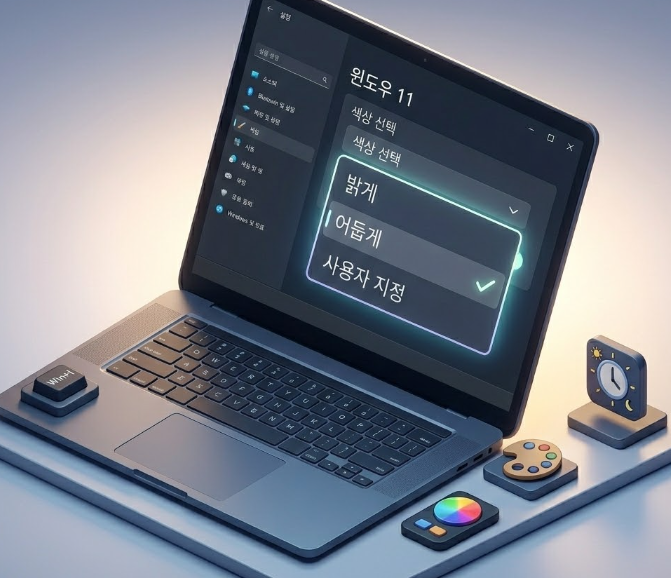
- 모드 선택: '모드 선택' 드롭다운 메뉴를 클릭하여 원하는 모드를 고릅니다.
| 모드 종류 | 상세 설명 |
|---|---|
| ☀️ 밝게 (Light) | 기존의 전통적인 하얀 배경 모드입니다. 햇빛이 강한 야외나 밝은 사무실에서 가독성이 좋습니다. |
| 🌙 어둡게 (Dark) | 배경이 검은색/짙은 회색으로 변경되어 눈이 편안한 다크 모드입니다. 빛 번짐이 적고 세련된 느낌을 줍니다. |
| ⚙️ 사용자 지정 (Custom) | Windows 기본 모드(작업 표시줄 등)와 앱 모드(폴더 창 등)를 각각 다르게 믹스해서 설정할 수 있습니다. |
2. 작업 효율을 200% 높이는 다크 모드 활용 꿀팁
단순히 배경색만 까맣게 바꾸는 것이 능사는 아닙니다. 윈도우 11의 다크 모드를 훨씬 더 스마트하고 세련되게 사용하는 비법들을 공개합니다.
① 자동 전환 (Auto Dark Mode) 세팅
윈도우 기본 기능에는 스마트폰처럼 시간에 맞춰 모드를 바꿔주는 '시간 예약' 기능이 조금 부족할 때가 있습니다. 이럴 때는 마이크로소프트 스토어에서 'Auto Dark Mode'라는 무료 앱을 설치해 보세요. 일출과 일몰 시간에 맞춰, 혹은 내가 지정한 시간에 알아서 밝은 모드와 어두운 모드를 스위칭해 줍니다. (다행히 2026년 최신 윈도우 인사이더 빌드에서는 이 기능이 '시스템 테마 예약'이라는 이름으로 기본 통합되는 추세입니다.)
② OLED 노트북 배터리 획기적 절약
최신 맥북이나 갤럭시 북 프로, LG 그램 등 OLED 디스플레이를 탑재한 노트북을 쓰신다면 다크 모드는 '선택이 아닌 필수'입니다. 쉽게 말해, OLED 패널은 검은색을 표현할 때 해당 픽셀의 전구를 아예 꺼버리는 원리입니다. 빛을 막아서 검은색을 내는 LCD와 달리, 전력 소모 자체가 0이 되는 것이죠. 덕분에 다크 모드만 잘 활용해도 배터리 사용 시간이 최대 10~20%까지 늘어납니다.
③ 웹 브라우저까지 완벽하게 (Dark Reader)
윈도우 테마를 다크 모드로 바꿨는데, 크롬(Chrome)이나 엣지(Edge)를 열고 웹서핑을 하려니 갑자기 하얀 웹사이트가 눈뽕(?)을 테러하는 경험, 다들 있으시죠? 윈도우만 다크 모드라고 웹사이트까지 자동으로 변하지는 않습니다. 크롬 웹스토어에서 'Dark Reader' 확장 프로그램을 설치해 보세요. 거의 모든 하얀색 웹사이트 배경을 자연스러운 다크 모드로 강제 전환해 주는 마법 같은 플러그인입니다.
3. 다크 모드 사용 시 반드시 알아야 할 주의사항
물론 다크 모드가 만병통치약은 아닙니다. 상황에 따라 오히려 눈을 더 피로하게 만들거나 작업에 방해가 될 수도 있습니다. 다음 세 가지 주의사항은 꼭 기억해 두세요.
⚠️ 주의 1: 디자인 및 사진 보정 시 색상 왜곡
포토샵이나 라이트룸, 프리미어 프로 등 디자인 작업을 하시는 분들은 특히 주의해야 합니다. 다크 모드에서는 어두운 배경과의 대비(Contrast) 효과 때문에 사진이나 그래픽의 색상이 실제보다 훨씬 밝거나 채도가 쨍하게 진한 것처럼 착시를 일으킵니다. 정밀한 색감 교정 작업 시에는 반드시 일시적으로 '밝게' 모드로 전환하는 것이 좋습니다.
⚠️ 주의 2: 낮 시간대 가독성 저하 및 빛 반사
햇빛이 강하게 들어오는 창가나 조명이 매우 밝은 사무실에서 다크 모드를 쓰면, 화면에 내 얼굴이나 뒤쪽 배경이 거울처럼 반사되어 비치는 현상이 심해집니다. 글자도 오히려 침침해 보여 집중력을 떨어뜨리죠. 낮 시간에는 과감히 밝은 모드를 쓰는 게 시력 보호에 훨씬 유리합니다.
⚠️ 주의 3: 블루라이트 차단과의 착각
가장 많이 오해하시는 부분입니다. 다크 모드가 전체적인 빛의 양(조도)을 줄여주는 것은 맞지만, 디스플레이에서 뿜어져 나오는 '블루라이트(청색광)' 자체를 완전히 차단해 주지는 않습니다. 밤늦게 PC를 하신다면 다크 모드에만 의존하지 마시고, 윈도우 설정의 '야간 모드(Night Light)' 기능을 동시에 켜는 것을 강력히 추천합니다.
4. 자주 묻는 질문 (FAQ)
Q. 다크 모드를 켰는데, 강조 색상(테두리 색)이 너무 칙칙합니다. 바꿀 수 있나요?
Q. 윈도우 전체는 다크 모드로 쓰면서 카카오톡 PC 버전만 밝게 쓸 수 있나요?
Q. 윈도우 10에서도 똑같이 다크 모드를 쓸 수 있나요?
마무리하며,
윈도우 11 다크 모드는 단순한 미적 취향의 선택을 넘어서, 현대인들의 시력 보호와 스마트한 배터리 관리라는 매우 실용적인 이득을 가져다줍니다. 특히 밤늦게 블로그 글을 쓰거나 코딩을 하시는 분들에게는 눈의 안식처이자 최고의 작업 환경을 선사하죠. 아직 한 번도 사용해 보지 않으셨다면, 지금 당장 Win + I 단축키를 눌러 새로운 눈이 편안한 화면을 만나보시길 강력히 추천합니다!
윈도우11 참조된 계정이 현재 잠겨 있으므로 그 계정으로 로그온할 수 없습니다 해결방법
출근해서 급하게 처리해야 할 문서가 있는데, 혹은 과제 마감이 코앞인데 컴퓨터를 켜자마자 "참조된 계정이 현재 잠겨 있으므로 로그온할 수 없습니다."라는 섬뜩한 메시지가 뜬 경험, 다들 한
yeeesir.com
윈도우 11 키보드 먹통 해결 방법 : 한글 안 써질 때 10초 해결법
중요한 메일을 쓰다가 갑자기 한글이 안 나와서 당황하셨나요? ctfmon 하나면 끝납니다!안녕하세요! 다들 한 번쯤은 경험해보셨을 거예요. 분명히 한글 키를 눌렀는데 영어만 주구장창 나오거나,
yeeesir.com
윈도우11 핀 번호 없이 설치 방법
윈도우 11을 새롭게 설치하거나 포맷하다 보면 어김없이 마주치는 불청객이 있습니다. 바로 마이크로소프트(MS) 계정 로그인과 PIN(비밀번호) 설정 강요 화면입니다. 보안을 한층 강화하겠다는 MS
yeeesir.com